


ゼンレスゾーンゼロ(ゼンゼロ)を遊んでいて「動作が重い」「スマホが熱くなる」、または「もっと画質を良くしたい」というときに見直したい設定が「レンダリング精度」です。
この記事では、ゼンゼロの「レンダリング精度」について、設定を変えると画質はどう変わるのか、実際のスクリーンショット付きで比較しています。
「低・中・高」それぞれの選び方も紹介していますので、ぜひ設定の参考にしてください。
※レンダリング精度以外の画質設定(AAなど)や、視点操作などゼンゼロの設定全般については総合まとめ記事を参考にしてください。
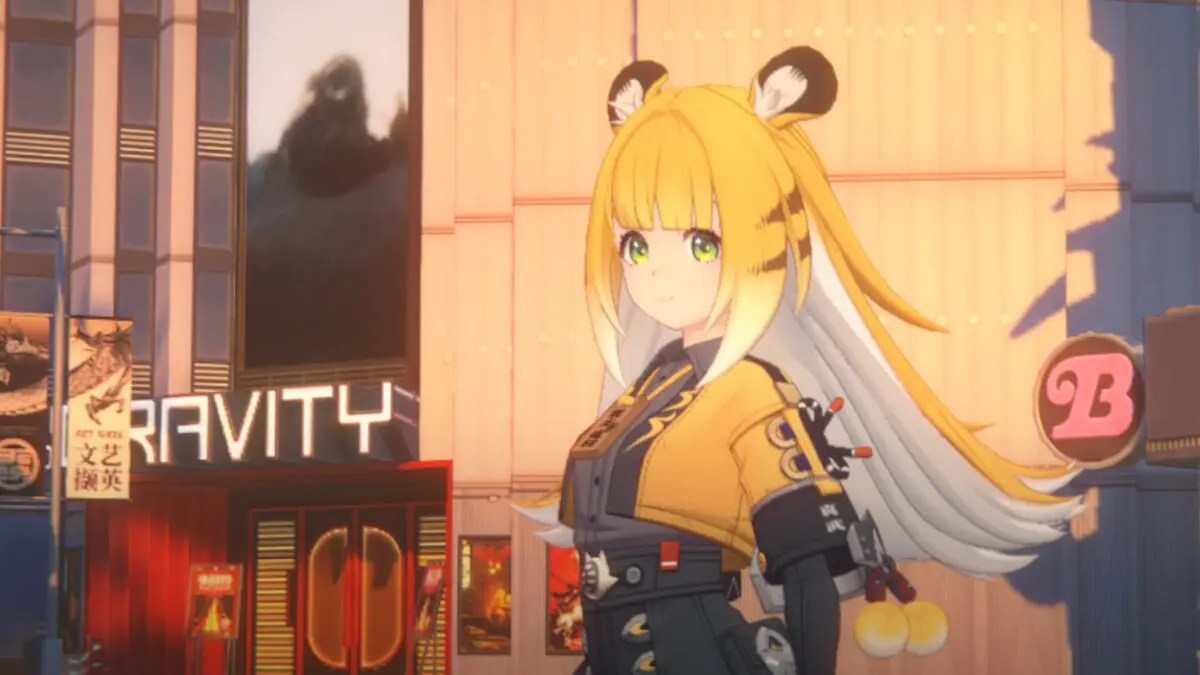
「レンダリング精度」とは?(一般的に)
レンダリング精度とは、ゲーム画面を描画する際の「解像度(細かさ)」を決める設定のことです。
- レンダリング精度を下げると↘:画像処理の負担が減り、動作が軽くなる。その分、画質は少し粗くなる。
- レンダリング精度を上げると↗:キャラクターや背景がクッキリ表示され、画質が綺麗になる。その分、スマホやPCへの負荷が重くなる。
レンダリング精度の設定は、「画質の綺麗さをとるか、動作の快適さをとるか」のバランスを決める重要な項目となっています。
👉️ Wikipediaの「レンダリング」のページはこちら!
【画像比較】ゼンゼロのレンダリング精度「低・中・高」の違い
ゼンレスゾーンゼロでは、レンダリング精度は以下の3段階から選択できます。
- スマホ版:「低」「中」「高」
- PC版:「0.8」「1.0」「1.2」
実際に同じシーンで設定を変えて比較してみましたので、以下でスマホ版のゲーム画面のスクリーンショットを貼り付けます。
①レンダリング精度「低」

【筆者の感想】
キャラクターの輪郭がややボヤけ、少し粗くなる印象があります。ただ、戦闘中で激しく動き回っているときは気になりません。
【おすすめな人】
- 「画質よりも動作の軽さを最優先したい」
- 「スマホのスペックがギリギリで、戦闘中のカクつきをなくしたい」
②レンダリング精度「中」

【筆者の感想】
「中」でも十分キレイだと思いました。見た目と動作の軽さのバランスがよい設定です。
【おすすめな人】
- 「ある程度綺麗な画質で遊びたいけれど、重くなるのは嫌だ」
- 「高にしたら動作が重く感じた場合」
③レンダリング精度「高」

【筆者の感想】
「中」よりもさらに高画質。筆者の環境で試したところ「高」にしても動作が重くならなかったので、現在は「高」に設定しています。
【おすすめな人】
- 「新しめのスマホやPCを使っていて、スペックに余裕がある」
- 「とにかく高画質で楽しみたい」
レンダリング精度の設定変更手順
レンダリング精度の設定変更はとても簡単です。以下の手順で行ってください。
- 画面左上を押してメニュー画面を開く
- オプション(歯車アイコン)を選択する
- 左側のタブから「画面」を開く
- 「レンダリング精度」の項目で「低」「中」「高」を選択する
下の画面がメニュー画面で、左から3番目に歯車アイコンの「オプション」があります。

下の画面がオプション画面。左に設定項目が並んでいますので、「画面」の項目を開くとレンダリング精度の設定ができます。

レンダリング精度はゲームの再起動をしなくても変更が適用されます。順番に試してみるとよいでしょう。
まとめ:自分の環境に合った設定を見つけよう
レンダリング精度は「画質をとるか、動作の快適さをとるか」のバランスを決める設定項目です。
- ゼンゼロのレンダリング精度はスマホは「低・中・高」、PCは「0.8、1.0、1.2」の3段階から選べる。
- 動作の重さや発熱が気になるなら「低(0.8)」にすると改善する可能性がある。
- 「中(1.0)」でも十分キレイ。
まずは「高」を試してみて、戦闘中に重いと感じたら「中」→「低」と下げていくのがおすすめです。
もしスマホでどうしても動作が重くなるなら、ゼンゼロをスマホとPCの両方にインストールするのもおすすめです。同じHoYoverseアカウントでログインすれば複数端末で遊べます。
あわせて設定したい!「アンチエイリアス」などその他の画面設定
レンダリング精度と合わせて調整するとさらに自分好みの画質にできるのが「AA(アンチエイリアス)」です。
アンチエイリアスは、「ギザギザを目立たなくする処理」です。
レンダリング精度を高にしているのにキャラの輪郭がギザギザしているなら、もしかするとAAがオフになっているかもしれません。
👇️ ゼンゼロのAA(アンチエイリアス)の画質の違いや設定方法はこちら!

「ブルーム」は光のグラフィック、「シャドウ品質」は影、「ボリュームフォグ」は遠くの景色など、キャラクターだけでなく周囲の環境の画面設定も動作の軽さに影響します。
👇️ ゼンゼロのブルーム、シャドウ品質、ボリュームフォグなどの画面設定はこちら!
