


ゼンレスゾーンゼロ(ゼンゼロ)を遊んでいて、「画面・グラフィックを綺麗にしたい!」または「動作を軽くしたい!」ということも多いと思います。
ゼンゼロは画面設定の項目の種類がそこそこありますので、中には効果がわかりにくいものもあるでしょう。
今回はゼンゼロの画面設定のうち、背景やエリアのグラフィックに関わる以下の4つの項目について、実際のスクリーンショット画像で比較しながらまとめています。
- ブルーム
- シャドウ品質
- ボリュームフォグ
- カラーフィルター
各設定の見た目の違いや個人的なおすすめ設定も紹介しますので、ぜひ参考にしてください!
※AA(アンチエイリアス)やレンダリング精度などの画質設定や、その他の操作設定については以下の総合まとめ記事を参考にしてください。
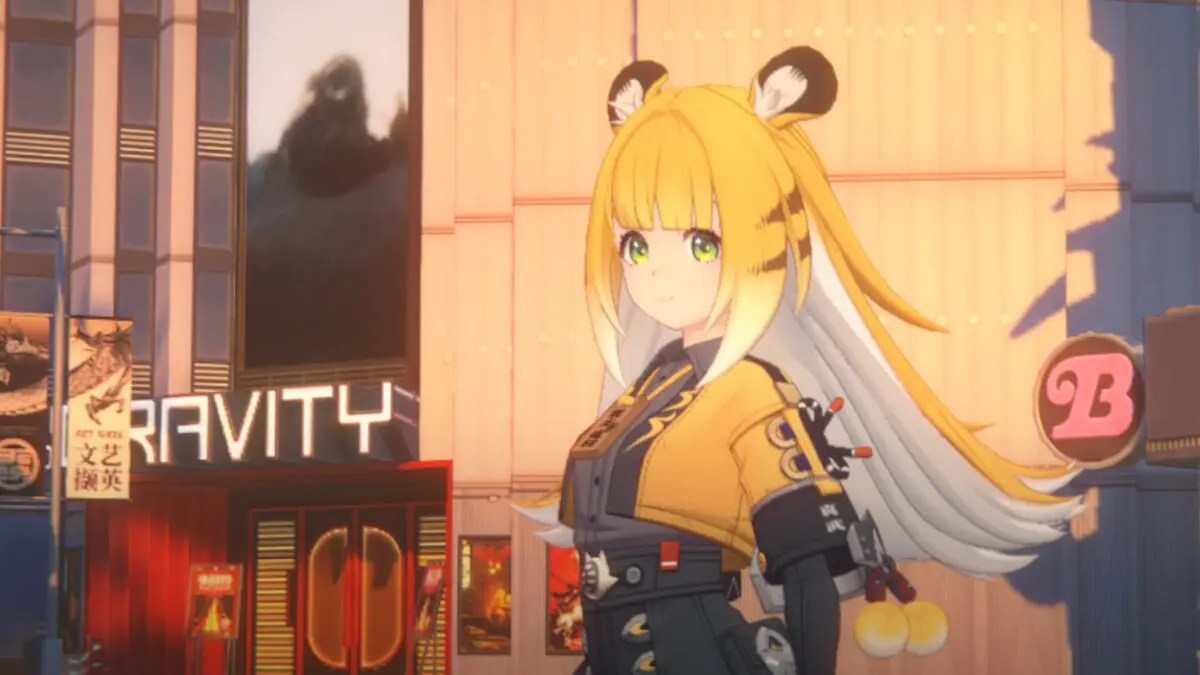
①ブルーム:光のあふれ方を調整する
まず「ブルーム(Bloom)」について見ていきましょう。
ブルームとは、光源から光があふれ出るような表現を加えるエフェクトのことです。太陽などの強い光がキレイに滲んで見えます。
ゼンゼロでの設定項目は「ON」と「OFF」の2種類です。
【画像比較】ブルーム「ON」と「OFF」
👇️ ブルーム「ON」

👇️ ブルーム「OFF」

おすすめ設定と感想
実際に比較してみると、ブルームをONにすることで光の演出がリッチになります。スクリーンショットは夕焼けですが、昼間の太陽やその他の光の演出も豪華になります。
基本的には「ON」がおすすめです。しかし動作が重いと感じる場合や長時間プレイで「画面が少し眩しい」と感じる場合は「OFF」を試してみるのもよいでしょう。
②シャドウ品質:影の品質
続いて「シャドウ品質」です。
名前のとおりキャラクターやオブジェクトの「影」の質を設定する項目です。ゼンゼロでは「高」「中」「低」の3段階で調整できます。
下のスクリーンショットのように、品質が高いほど影の輪郭がくっきりとし、低いほどぼやけたり簡略化されたりします。
【画像比較】シャドウ品質「高」「中」「低」
👇️ シャドウ品質「高」

👇️ シャドウ品質「中」

👇️ シャドウ品質「低」

おすすめ設定と感想
スクリーンショットをしっかり比較すると「中」や「高」のほうが影の輪郭が綺麗に見えます。スペックに余裕があって最高画質で楽しみたいなら「高」にするのがベストです。
ただし、個人的な感想としては「低」でも見た目がそこまで悪いとは思いません。
スマホの発熱を抑えたい、戦闘中のフレームレートを安定させたいという場合は、「低」に設定しても大きな問題はないでしょう。
③ボリュームフォグ:遠くの景色の奥行きと空気感
次に「ボリュームフォグ」です。
ボリュームフォグとは、大気中の霧や光の散乱をどのように描くかという設定です。
ゼンゼロでの設定項目は「ON」と「OFF」の2種類です。
【画像比較】ボリュームフォグ「ON」と「OFF」
👇️ ボリュームフォグ「ON」

👇️ ボリュームフォグ「OFF」

おすすめ設定と感想
個人的な感想としては、ONにすると遠くの景色が若干霞んで見えるのでリアルな印象になります。
逆に、ボリュームフォグをOFFにすると、遠くの景色までくっきりと鮮やかに描画されます。一見綺麗ではありますが、奥行きを感じにくくなるというデメリットもあります。
もしONにしても動作が重くならないのであれば「ON」がおすすめです。
④カラーフィルター:画面の色の濃さを調整
最後に「カラーフィルター」です。
ゼンゼロでは0〜10の11段階のカラーフィルターが用意されていて、デフォルト設定は「10」になっています。
設定値による違い
- 数字が大きい(最大10):色が濃くなる。
- 数字が小さい(最小0):色が薄くなる。
【画像比較】カラーフィルター「0」「5」「10」
👇️ カラーフィルター「10」

👇️ カラーフィルター「5」

👇️ カラーフィルター「0」

おすすめ設定と感想
実際に0、5、10と数値を大きく変えて比較してみましたが、少しだけ色の濃さが変わる程度です。白黒になったりセピア調になったりといった、ゲームプレイに影響するような特殊なフィルター効果はありません。
特にスマホの小さい画面では、パッと見ただけでは大きな違いを感じられないかもしれません。スクリーンショットを見比べて、ようやく「少し色が薄いかな?」と気づく程度です。
色が薄い(数値が低い)ほうが目が疲れにくいというメリットはありますが、ゲームの世界観をそのまま楽しむなら、デフォルトの「10」のままで問題ないでしょう。
この設定はゲームの動作負荷(重さ)には関係しないので、好みで選んでしまって大丈夫です。
ゼンゼロの画面設定を変更する手順
最後に、今回紹介した設定を変更する手順を解説します。
- ゲーム内のメニュー画面を開きます。
- 画面右下にある「オプション(歯車アイコン)」をタップして開きます。
- 左側のメニューから「画面」タブを選択します。
- 各項目を任意の設定に変更します。
アプリの再起動は不要で設定を変更するとすぐに反映されます。実際に試しながら好みの画質を探してみましょう。
ゼンゼロを高画質・大画面で楽しむためには、PCにインストールするのがおすすめです。スマホと同じアカウントでログインすれば複数端末で遊べます。
【迷ったらこれ!おすすめ設定表】
重視したいこと | ブルーム | シャドウ品質 | ボリュームフォグ |
最高画質で楽しむ | ON | 高 | ON |
バランス重視 | ON | 中 | ON |
動作の軽さ重視 | OFF | 低 | OFF |
まとめ
今回の記事では、ゼンゼロの雰囲気を左右する4つの画面設定についてまとめました。
- ブルーム:光の演出がリッチになる。基本はON推奨。
- シャドウ品質:「高」が綺麗だが、「低」でも違和感はほとんどない。
- ボリュームフォグ:空間の奥行きが出る。背景のグラフィックも楽しみたいならON。
- カラーフィルター:ほんの少し色の濃さが変わる程度。好みで。(デフォルトは10)
使用しているデバイスのスペックに合わせて、画質と快適さのバランスが良い設定を見つけてみてください。
こちらも重要!画質と動作を調整できるその他の画面設定
今回紹介した項目以外にも、ゼンゼロの画質や動作の軽さに大きく影響する設定があります。 特に「キャラの輪郭のギザギザが気になる」「画面全体がぼやけて見える」という方は、以下の記事もあわせて参考にしてください。
👇️ キャラクターの輪郭を滑らかにするAA設定の比較はこちら!

👇️ 画質と動作の重さに影響が大きい「レンダリング精度」についてはこちら!
