


ゼンレスゾーンゼロ(Zenless Zone Zero)の画面設定にある「AA」は、「アンチエイリアス」のオン・オフの設定です。(AAはAnti-Aliasingの頭文字)
この記事では、ゼンゼロでAA(アンチエイリアス)の設定を変えると画質がどのように変化するのか、実際の画面のスクリーンショット付きで解説します。
※その他の画質設定や操作設定など、ゼンゼロの設定全般をまとめた総合ガイド記事もありますのでぜひ参考にしてください。
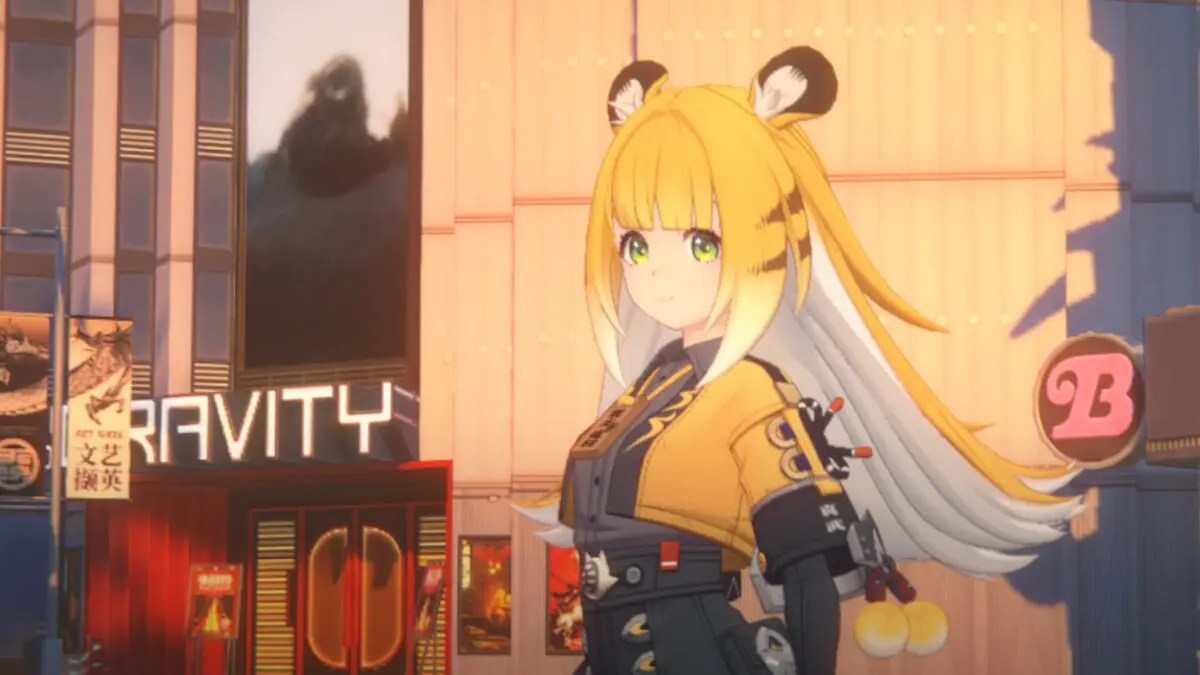
まず、「AA(アンチエイリアス)」とは?(一般的な話)
簡単に言うとAA(アンチエイリアス)は「グラフィックのギザギザ(ジャギー感)を滑らかにする処理」のことです。
ゲームの3Dグラフィックは細かいドット(点)でできていますので斜めの線や曲線がギザギザになってしまいます。このギザギザを滑らかに見せるのがアンチエイリアスです。
ゼンゼロのAAの設定は以下の3種類から選べます。
- OFF:アンチエイリアス処理をしない
- TAA:時間軸アンチエイリアス(前後のフレームを利用して滑らかにする方式)
- SMAA(PC版のみ):動きの大きいシーンで効果が高いが、負荷も高い方式
どの設定にするかの簡単な判断方法としては、AAありの方がグラフィックがキレイなので、動作に問題なければTAAまたはSMAAにしておくのがおすすめです。しかし動作が遅くなったりスマホが熱くなる場合はAAをオフにするとよいでしょう。
以下でAAありとなしで見た目がどう変わるかスクリーンショットで見ていきましょう。
【画像比較】ゼンゼロのAAオフとTAAの画質の違い
今回はゼンゼロのスマホ版で、実際に同じシーンで設定を切り替えて、見た目がどう変わるか検証してみました。
①AA(アンチエイリアス):OFF

【個人的な感想】「OFF」にすると、輪郭の線がクッキリと鋭く表示されます。顔の表情がちょっと分かりづらいこともあります。
しかし昔ながらのゲーム画面のような「ドット感」が好きな人には良いかもしれません。動作が軽いのもメリット。
②AA(アンチエイリアス):TAA

【個人的な感想】「TAA」に切り替えると輪郭のギザギザが綺麗に消え、なめらかな映像になりました。ただし少しぼやけているようにも見えてしまいます。
とはいえアニメスタイルのゼンゼロのキャラにはやはりTAAの滑らかさが合っていると感じました。動作が重くなければTAAがおすすめです。
スマホ用縦型画像で比較
スマホで閲覧時に大きく見えるように縦型画像でOFFとTAAのスクリーンショットを続けて貼り付けますので比較してみてください。
AAを「OFF」にした画像👇️

続いてAAを「TAA」にした場合👇️

動作は重くなる?軽くなる?
画質と同じくらい気になるのが「スマホやPCへの負荷」ですよね。
私の環境では「TAA」にしても体感できるほどの重さは感じませんでした。
- OFF:AAなしの方が処理は軽くなります。低スペックのスマホで、TAAではカクつく場合におすすめです。
- TAA:見た目上は明らかにギザギザがなめらかになりますが、動作が重くなる、またはスマホが発熱しやすくなる可能性があります。
- SMAA:PC版のみ選択できる。TAAより負荷が高くなる。
【おすすめの設定】👉️基本的には最高画質がおすすめです。スマホは「TAA」、PCは「SMAA」で試してみて、動作が重いなら一段階下げるとよいでしょう。
HoYoverseゲームはキャラクターのグラフィックの見た目は非常に重要です。しかしゼンゼロは戦闘アクションの重要度が高いので、カクつきが起こるなら画質を下げて動作の軽さを優先した方がよいでしょう。
もしスマホで動作が重いと感じるなら、ゼンゼロをWindowsのPCにインストールしてみるのもひとつの方法です。スマホと同じHoYoverseアカウントでログインすれば複数端末で遊ぶことができます。
ゼンゼロでのアンチエイリアス設定手順
設定の変更は以下の手順で簡単に行なえます。
- ゲーム内のメニュー画面を開く(画面左上を押す)
- メニュー下部の左から3番めの「オプション(歯車アイコン)」を選択する
- 左側のリストから「画面」タブを選択する
- 項目の中に「AA(アンチエイリアス)」があるので、ここで「OFF」「TAA」「SMAA」を選択する
①メニュー画面を開く
まずフィールド(街)にいる状態で画面左上を押すと以下のようなメニュー画面が表示されます。

②オプション画面を開く
メニュー画面の左から3番めのオプションを開くと設定画面が開きます。

③画面設定のタブを開く
設定画面の左に設定項目が並んでいますので、「画面」のタブを開きます。
④「AA」の項目で設定を変更する
画面設定の「AA」の項目(上から3番目)で「OFF」「TAA」「SMAA」を変更します。
OFFからTAAに変更するときは端末負荷についての注意が表示されますので読んでOKを押しましょう。

アプリの再起動は不要で設定が適用されますので、交互に設定を試しやすくなっています。
まとめ:基本はTAA推奨!スペックに合わせて調整しよう
AA(アンチエイリアス)は、3Dグラフィックの輪郭のギザギザをなめらかにする処理です。
- 画質優先・滑らかさ重視なら:TAAまたはSMAA(推奨)
- 動作軽量化・クッキリ感重視なら:OFF
ゼンゼロはキャラの見た目も動作の滑らかさも両方とも重要なので、どちらも試してみるのがおすすめです。
ビジュアル優先なら「TAA」または「SMAA」、動作の軽さを優先したいなら「OFF」にしましょう。
こちらもチェック!「レンダリング精度」などその他の画面設定
AAとは別に「レンダリング精度」の設定もあります。
レンダリング精度はグラフィックの解像度を変更する設定で、ゼンゼロでは「低」「中」「高」の3段階から選べます。
「AAをオフにしてもまだ重い」または「とにかく最高の画質にしたい」といったときは、レンダリング精度の調整も試してみましょう。
👇️ ゼンゼロのレンダリング精度の画質の違いや設定方法はこちら!

「ブルーム」は太陽などの光、「シャドウ品質」はキャラクターや物の影、「ボリュームフォグ」は遠くの景色など、周囲の環境の画面設定も動作の軽さに影響します。
👇️ ゼンゼロのブルーム、シャドウ品質、ボリュームフォグなどの画面設定はこちら!
